
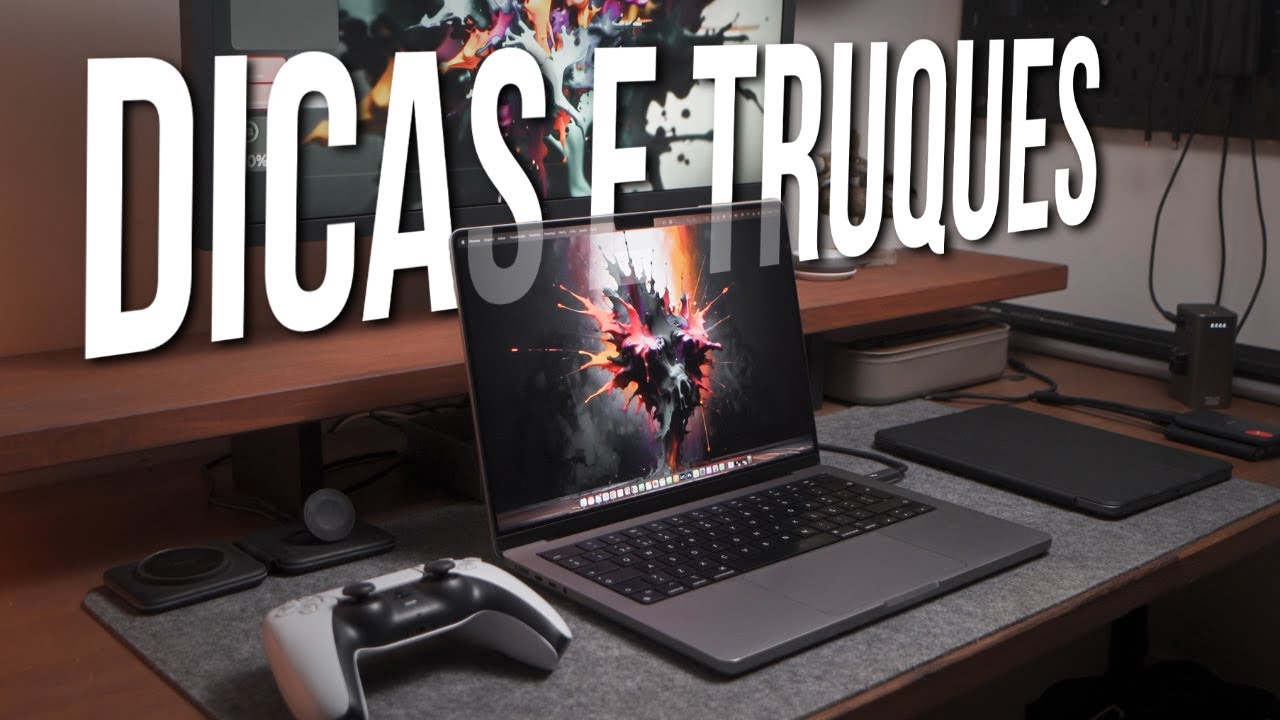
Tire o máximo do seu MACBOOK - Dicas de Mac OS!!
Resumo
O vídeo oferece uma série de dicas úteis para usuários do macOS, especialmente para aqueles que migraram recentemente do Windows ou que desejam aproveitar melhor o sistema. O apresentador começa mostrando configurações essenciais que devem ser ajustadas assim que você adquirir um novo Mac, como desativar o True Tone para uma reprodução de cores mais precisa, especialmente importante para quem edita fotos.
Outra dica destacada é o uso do Apple Watch para desbloquear o Mac sem precisar tocar no dispositivo, e o recurso de zoom por gesto que facilita a visualização de detalhes na tela. Ele também explica como programar os cantos da tela do Mac para realizar ações rápidas, como mostrar o desktop ou abrir notas rápidas, tornando o uso do sistema mais eficiente.
O vídeo explora ainda os gestos no trackpad que aceleram o trabalho no macOS. Ele sugere ativar o "tap to click" e o arrasto com três dedos para facilitar a navegação. Além disso, apresenta o Handoff, que permite continuar tarefas entre dispositivos Apple, e o uso do Spotlight para buscas rápidas e cálculos.
Por fim, são abordados atalhos de teclado que agilizam o uso diário do Mac, como acessar emojis rapidamente, mover arquivos de forma segura, e realizar capturas de tela ou gravações da tela. O vídeo conclui incentivando os espectadores a explorarem mais o macOS e a interagirem nos comentários, prometendo futuros vídeos com mais dicas sobre produtos Apple.
Chat
Entre para conversar com o vídeo.
EntrarPrincipais Pontos
O vídeo oferece dicas úteis para usuários do macOS, especialmente para migrantes do Windows.
Configurações essenciais incluem desativar o True Tone para melhor reprodução de cores.
O Apple Watch pode ser usado para desbloquear o Mac sem tocar no dispositivo.
Os gestos no trackpad facilitam a navegação e o trabalho no macOS.
Atalhos de teclado são apresentados para agilizar o uso diário do Mac.
O vídeo incentiva a interação nos comentários e promete mais dicas sobre produtos Apple.
Mindmap
Palavras-chaves
Transcrição
eu já fiz alguns vídeos aqui com dicas bem bacanas de iPhone já te ensinei a fazer coisas no iPad que você nem sabia que ele era capaz de fazer e hoje é o dia de dar dicas sobre o macOS então se você migrou recentemente do Windows ou pensa em migrar né do Windows pro Mac ou até já usa a macOS há um tempo mas sente que não extrai tudo que o sistema pode te oferecer esse vídeo é para você eu tentei dividir esse vídeo em algumas categorias eu vou começar te mostrando algumas configurações que eu faço assim que eu compro um computador novo e que você também devia fazer no seu depois vou te mostrar alguns gestos que vão deixar o seu trabalho o seu uso do seu Mac muito mais prático muito mais rápido muito mais eficiente atalho de teclado que também vão facilitar muito a sua vida e outras dicas mais bora lá vamos começar então com algumas configurações que você deveria fazer assim que comprar o seu Mac a primeira coisa é desligar o True Tong que é uma função que faz com que a tela do seu Mac se adapte à luz ambiente o que é bacana se você tiver trabalhando num ambiente com uma luz muito fria ou muito quente a temperatura da tela do seu Mac vai acompanhar essa luz mas pode atrapalhar muito quem usa o computador para editar foto você vai perder a noção do seu ponto de branco e no dia seguinte quando você voltar pro seu computador numa luz diferente a imagem vai estar totalmente diferente ativar o true tone nós vamos vir aqui em ajustes do sistema depois aqui em telas e bem aqui vocês vão encontrar o true tone vamos desativar e pronto agora vocês vão ter um equilíbrio de cor fixo e confiável no MacBook de vocês agora uma dica legal para quem usa Apple Watch você pode autenticar logar no seu computador sem nem encostar nele para isso mais uma vez vamos aqui nos ajustes depois aqui em Touch ID e senha e certifiquem de que tá ativada essa opção aqui de usar o Apple Watch para desbloquear aplicativos e o Mac e pronto com essas configurações ativadas assim que você abrir a tampa do seu MacBook se o seu Watchver no seu no seu pulso e desbloqueado ele vai desbloquear seu computador também outra função que eu uso muito é o scroll zoom às vezes eu quero ver alguma coisa com mais detalhe na tela em vez de aproximar o meu rosto do computador eu só dou um zoom no cantinho que eu preciso ver e pronto tá resolvido para isso aqui nos ajustes nós vamos em acessibilidade depois aqui em zoom e vamos ativar essa opção aqui usar gesto de rolagem com teclas modificadoras para aplicar o zoom no caso eu escolhi aqui o control e agora sempre que eu segurar o control e fazer o gesto de scroll com dois dedos nós vamos ter esse zoom aqui na tela que nos permite ler detalhes e coisas menores na tela com muito mais facilidade e você sabia que você pode programar cada canto da sua tela para ativar comportamento no seu Mac eu por exemplo sempre que eu chego o meu mouse no canto esquerdo inferior da tela todas as minhas janelas desaparecem e eu vejo o meu desktop que você pode programar funções diferentes em cada um dos cantos mais uma vez aqui nos ajustes nós vamos aqui em mesa e doc e lá no final da tela nós temos aqui o botão cantos de acesso rápido e aqui nós vamos programar qual é a função de cada um desses cantos aqui para mim por exemplo no canto esquerdo o meu computador mostra a mesa o desktop no canto direito tem aqui as notas rápidas se eu clicar nesse quadradinho aqui vai abrir uma nova um novo documento do do aplicativo Notas eu posso fazer uma nota qualquer ela vai ficar salva no meu aplicativo aqui eu nem sabia ó tá programado para no canto esquerdo superior colocar o meu Mac em repouso mas eu vou desativar eu não preciso disso é basicamente só essas duas funções aqui que eu uso mesmo mas vocês podem programar muitas outras funções aqui em cada um desses cantos outra função incrível desse ecossistema da Apple é o handoff você pode começar uma tarefa no computador e terminar no iPhone ou vice-versa copiar texto de um device pro outro é muito bacana para ativar o Handoff vamos mais uma vez aqui nos ajustes de sistema e logo aqui na primeira página nós vamos ver aqui airdrop e handoff clicando aqui vamos aqui ativar essa opção o meu já tá ativado permitir handoff entre este Mac e seus dispositivos iCloud e pronto agora eu posso copiar e colar arquivos e texto e imagens entre todos os meus devices agora vamos falar de gestos o macOS é profundamente baseado em gestos gestos podem deixar o seu trabalho muito mais rápido muito mais prático e muito mais intuitivo e com esse trackpad gigante aqui que os MacBooks tm fica ainda mais fácil fazer esses gestos mas pra gente poder extrair totalmente o potencial desses gestos nós temos que mudar duas configurações primeiro a primeira configuração é ativar o tap to click ou seja você não vai precisar pressionar fisicamente seu trackpad para clicar com o botão direito ou com o botão esquerdo é só dar um toque para ativar o tap to click nós vamos aqui no ajuste de sistema depois aqui embaixo em trackpad e ativar essa opção aqui tocar para clicar isso vai facilitar muito a nossa vida porque não vai precisar usar força para usar os botões do mouse já para ativar o arrastamento com três dedos nós vamos vir aqui em acessibilidade controle de cursor aí vamos clicar em opções do trackpad e ativar essa opção aqui usar o trackpad para arrastramento e selecionar arrastar com três dedos então agora em vez de ter que usar duas mãos uma para apertar o trackpad e a outra para arrastar o que é que você precise é só usar três dedos e fica muito mais fácil e pronto agora com essas configurações alteradas é isso que você vai poder fazer se você fizer um movimento de pinça com quatro dedos você vai ver aqui o seu app launcher né todos os aplicativos que tem no seu computador e se você fizer o movimento contrário abrindo os quatro dedos você mostra o seu desktop né a sua mesa se você usar quatro dedos e arrastar para cima você afasta todas as janelas separa todas as janelas e consegue ver direitinho todos os programas que você tá usando já se você usar quatro dedos arrastando pra baixo você vai ver apenas as janelas abertas do aplicativo que você tem ativo naquele momento e arrastando quatro dedos lateralmente você consegue alternar entre espaços ou programas que estejam em tela cheia o MacOS Secoia que é a versão mais recente do Mac também trouxe outra função muito útil muito bacana que é a de espelhar o seu iPhone no seu Mac digamos que você chegou em casa deixou o iPhone na sala e tá no quarto no escritório trabalhando chega uma notificação você não precisa mais levantar da cadeira para pegar celular para usar o espelhamento do iPhone você precisa encontrar esse ícone aqui que se chama espelhamento do iPhone clicando nele se você tiver usando pela primeira vez talvez peça para você autenticar digitar sua senha e pronto você pode usar o seu iPhone direto do seu Mac como se tivesse com ele nas mãos e fazer tudo que você faria como se tivesse mesmo com o aparelho na mão isso é muito muito útil mesmo e usando o comando command menos você pode reduzir o tamanho da janela e usando command imag en tudo que tem nele se você chegar o seu cursor aqui em cima você vai ver que dois botões vão aparecer esse aqui é para ativar o multitesk para alternar entre seus aplicativos e esse outro aqui é para voltar pra tela inicial isso é muito útil principalmente se o seu iPhone tiver carregando longe de você na casa mas você precisa acessar as coisas nele mas não quer ficar tirando do cabo ou não tem um cabo de 7 m para chegar até onde você tá isso é bem bacana uma ferramenta muito poderosa que o Mac tem e eu sinto que quase ninguém usa tanto quanto deveria inclusive eu para ser sincero é o Spotlight você ativa o spotlight apertando command e espaço e vai aparecer só uma caixa de texto na sua frente e você pode digitar o nome de um arquivo ou de um programa que quer procurar no sistema e não lembra onde tá por exemplo ou até lembra mas é muito mais fácil acessar assim do que clicando pelo Finder até chegar no diretório que você precisa mas você também pode usar o Spotlight para fazer contas para fazer cálculos para fazer conversões de moedas por exemplo conversões de unidades de medida de volume pode acompanhar voos direto no spotlight sem ter que ir no navegador ou abrir um aplicativo específico para isso é muito bacana eu tenho que usar mais spotlight também agora vamos finalizar o vídeo com alguns atalhos de teclado que vão deixar o seu uso muito mais rápido o primeiro atalho é um dos meus preferidos eu não sei vocês mas eu não consigo mais me comunicar sem emojis se alguém fala comigo sem usar emoji eu já sinto que a pessoa tá sendo um pouco séria e ríspida demais ou conversando de uma vontade enfim para acessar emojis no seu Mac você só precisa apertar contrtrol comand e barra de espaço e vai abrir uma janelinha ali com emoji para você escolher é só clicar e ele vai ser inserido na sua conversa no texto que você tiver redigindo eu uso direto isso no WhatsApp por exemplo que eu uso muito mais no computador eu não tenho paciência para escrever no WhatsApp no celular não gosto de áudio então eu uso no computador muito mais do que no celular e você que já usa Mac há um tempo deve ter reparado que não tem comando para recortar arquivos no Finder você já percebeu isso porque recortar é muito perigoso você pode recortar um arquivo esquecer de colar ele se perde na sua área de transferência e cadê o arquivo pois é o Mac faz isso de forma mais segura você não vai recortar você vai mover o arquivo você vai apertar comand C para copiar por exemplo e quando chegar na pasta onde você quer colar para onde você quer mover esse arquivo você vai apertar option comm V e o arquivo vai ser movido para lá ele vai desaparecer da pasta anterior aparecer na pasta atual o que é mais ou menos o mesmo efeito de um recorta e cola só que o arquivo nunca vai estar perdido no limbo da sua área de transferência ele vai direto de uma pasta pra outra acho mais seguro assim agora atalhos bacanas para gravação e captura de tela que é o que eu tô usando para fazer esse tutorial aqui mesmo se você quiser fazer um screenshot da sua tela inteira você vai apertar Shift Command 3 e o screenshot vai ser salvo provavelmente na sua área de trabalho ou na pasta imagens depende de como você configurou o seu computador já se você apertar Shift Command 4 em vez de capturar a tela toda o seu cursor vai se tornar uma cru para você desenhar a área que você quer capturar isso é bacana caso você não precise da tela inteira naquela captura de tela você escolhe a parte importante e tá lá e se você quiser gravar a sua tela você vai usar o comando shift command e 5 da mesma forma você pode selecionar apenas uma área da tela para gravar ou selecionar a tela toda e naquele menu que você vê ali embaixo você pode escolher se quer ou não quer que o áudio do microfone do seu computador seja gravado junto com o vídeo ou até mesmo usar o microfone do seu iPhone no caso aqui para fazer esse tutorial eu gravei a tela usando Shift Command 5 e o áudio aqui do microfone do meu MacBook para facilitar depois o meu trabalho na hora de sincronizar a imagem da tela gravada com o áudio da minha câmera é isso essas são as dicas que eu tinha aqui para vocês hoje espero que vocês tenham gostado eu quero muito saber nos comentários quantas dessas dicas atalhos e funções e configurações você já conhecia quantas foram totalmente novidade para você eu tenho muito mais coisa para ensinar ainda tem dicas anotadas aqui que não tem como colocar nesse vídeo porque senão vai ficar longo demais então pode aguardar que vai ter mais vídeo com dica de Mac e obviamente também mais vídeo com dica de iPhone iPad e produtos Apple em geral beleza se você gostou desse vídeo curte aqui porque isso ajuda muito o canal a crescer atingir mais pessoas e ajudar mais pessoas se você quiser mesmo apoiar o meu trabalho aqui na internet você pode se tornar um membro do canal contribuindo com um valor simbólico de apenas 1 € por mês você pode cancelar quando quiser se precisar ou pode dar uma olhadinha nos links aqui na descrição tem link pro meu site e lá você vai encontrar meus produtos digitais e comprando consumindo esses produtos você me ajuda muito no meu objetivo de me dedicar mais aqui ao YouTube e trazer para vocês cada vez mais conteúdo cada vez mais qualidade mais frequência e sempre de graça beleza então por hoje vou ficando por aqui a gente se fala no próximo falou